

Windows下的终极AI环境:WSL2+Docker+Python
写在前面
最近,AI大火,我也想凑凑热闹,搞些AI的项目,比如本地知识库,n8nAI自动工作流等等,于是我就需要这么一个AI环境。最终选择了 WSL2 (Windows Subsystem for Linux 2) 与 Docker Desktop 相结合的方案,它不仅解决了环境冲突等各方面不兼容的痛点,更带来了容器化“一次构建,到处运行”的巨大优势。
第一章:奠定基石 - 启用并安装 WSL2(可选,Windows自带)
一切的起点,是在 Windows 系统中嵌入一个真正的 Linux 内核。WSL2 通过轻量级虚拟化实现了这一点,性能远超第一代。
1. 启用必要的 Windows 功能
首先,必须以管理员身份打开 PowerShell 或 CMD,执行两条命令,为 WSL2 和 Docker 启用系统级的虚拟化支持。
1 | # 启用 Linux 子系统功能 |
执行完毕后,务必重启电脑,让配置生效。
目前的windows10和windows11系统的电脑都已经集成了wsl的启动,只是没有安装linux发行版。
2. 安装 Linux 发行版
重启后,我们从 Microsoft Store 安装一个 Linux 发行版,我个人推荐 Ubuntu 22.04 LTS,因为它社区庞大、生态稳定。
- 打开 Microsoft Store。
- 搜索 Ubuntu 22.04 LTS 并安装。
- 首次启动后,系统会提示你创建一个用于 Linux 环境的用户名和密码,请务必记住,后续
sudo操作全靠它。
3. 将 WSL2 设置为默认版本(默认安装的就是wsl2)
为确保新安装的系统运行在 WSL2 模式下,需要再次打开管理员 PowerShell,执行以下命令:
1 | # 将未来所有安装的子系统默认设置为 WSL2 版本 |
执行 wsl -l -v 后,你应该能看到你的 Ubuntu 版本号(VERSION)显示为 2。
第二章:容器之力 - 安装Docker Desktop 并集成 WSL2
由于现在多数AI项目都用到了docker,因此在linux子系统中安装docker就必不可少。Docker Desktop 是我们与容器世界交互的窗口,它与 WSL2 的深度集成是整个工作流的核心。
1. 下载与安装
前往 Docker 官网 下载 Windows 版的安装包。安装过程中,请确保勾选了 “Use WSL 2 instead of Hyper-V” 选项。
2. 授权 Docker 访问 WSL
这是至关重要的一步。如果配置不当,你在 WSL 的终端里将无法使用 docker 命令,因为它找不到 Docker 守护进程。
- 启动 Docker Desktop。
- 点击界面右上角的齿轮图标 (⚙️ Settings) 进入设置。
- 在左侧菜单栏选择 Resources -> WSL Integration。
- 确保 “Enable integration with my default WSL distro” 已被勾选。
- 在下方的发行版列表中,务必确保你的 Ubuntu 发行版开关是打开状态。
- 点击 Apply & Restart 应用并重启 Docker 服务。
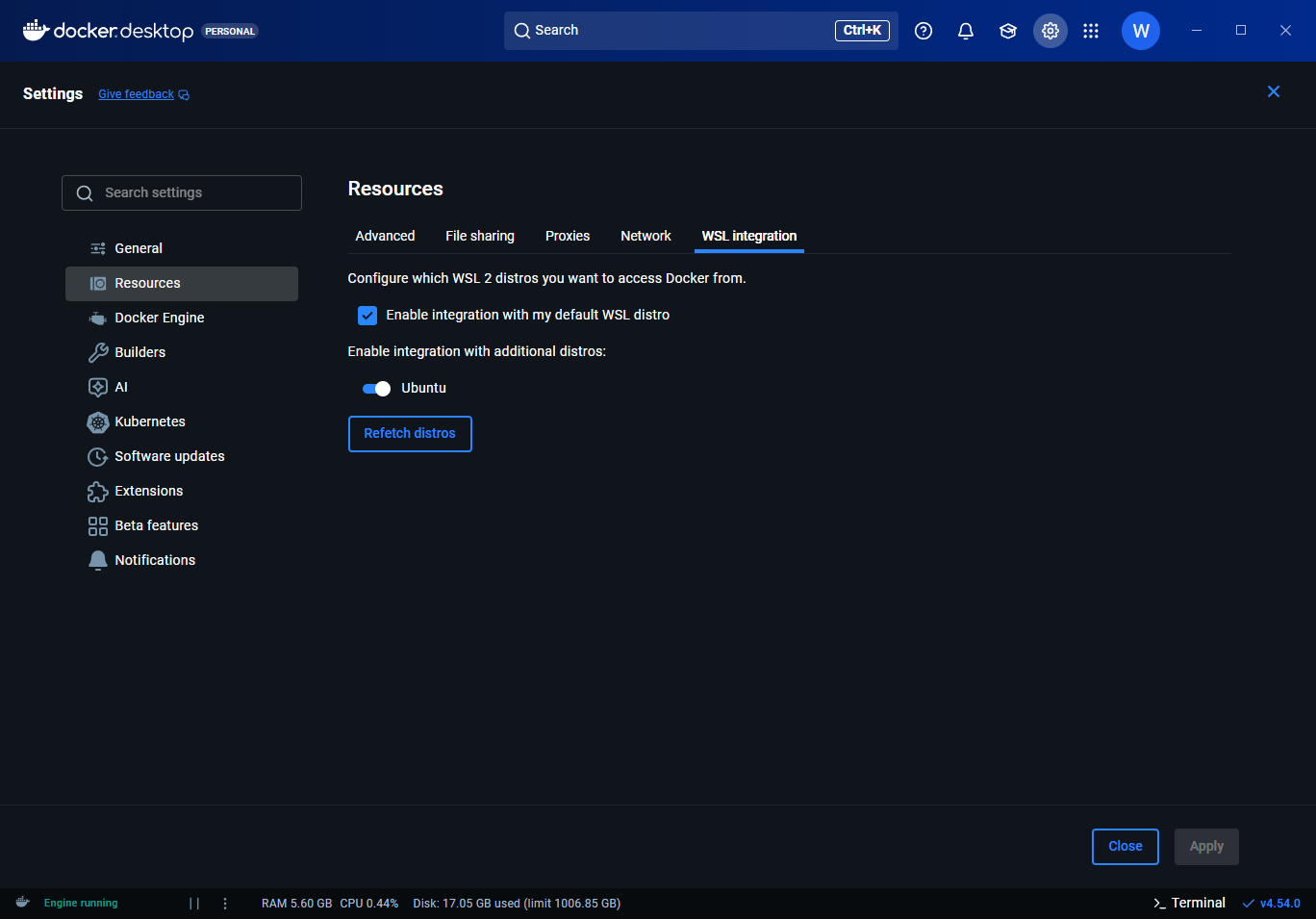
验证集成:
配置完成后,打开你的 Ubuntu 终端,输入 docker --version。如果命令成功返回版本号,例如 Docker version 26.0.0,则说明 Docker 与 WSL2 的“握手”成功了。
第三章:解决顽疾 - 在 WSL 中配置纯净的 Python 环境
很多教程在这一步只提到了 sudo apt install python3,但这往往是后续一系列问题的开端。Ubuntu 默认安装的 Python 环境并不“完整”,会导致 pip 缺失或在安装某些库时编译失败。
1. 更新系统源
这是一个好习惯,确保我们安装的都是最新的软件包。
1 | sudo apt update && sudo apt upgrade -y |
2. 安装 Python “全家桶”
为了避免后续麻烦,我们一次性把所有必需的组件都安装好。
1 | sudo apt install python3 python3-pip python3-venv python3-full build-essential -y |
python3-pip: Python 的包管理器,必须有。python3-venv: 虚拟环境支持库,现代 Python 开发的基石。python3-full: 包含了完整的 Python 标准库,可以避免很多意想不到的编译时依赖缺失问题。build-essential: 包含了gcc等编译工具,当pip安装需要编译 C 扩展的库(如numpy,pandas)时,它是必需的。
3. 使用虚拟环境:告别权限报错
为了彻底解决 externally-managed-environment 这类系统级环境管理报错,最佳实践是永远在虚拟环境中进行开发。
1 | # 1. 创建并进入你的项目目录 |
激活后,你的命令行提示符会带有 (venv) 前缀,表明你已处于一个隔离、安全的环境中。在此环境下,pip 可以自由使用,不会与系统环境产生任何冲突。
第四章:实战演练 - Dockerfile 最佳实践
现在,我们拥有了完美的 Python 开发环境,可以结合 Docker 来打包和部署应用了。
在项目目录(例如 ~/myproject)中,创建一个 app.py 和 requirements.txt,然后编写一个 Dockerfile:
1 | # Dockerfile |
在 WSL 终端中,于项目目录下执行构建和运行命令:
1 | # 构建镜像 |
第五章:“偷梁换柱” - Docker换源
由于某些我们众所周知的原因,国内下载docker官方的镜像源经常会遇到失败的情况,因此我们可以使用阿里的镜像加速。
可以访问阿里云官方的镜像加速器,登录你自己阿里云账号,会获取到一个专属的加速器地址。
打开deocker desktop,在系统右下角托盘图标内右键菜单选择 Settings,打开配置窗口后左侧导航菜单选择 Docker Daemon。编辑窗口内的JSON串,填写下方加速器地址:
1 | { |
编辑完成后点击 Apply 保存按钮,等待Docker重启并应用配置的镜像加速器。
总结
至此,我们已经成功搭建了一套健壮且高效的本地开发环境。回顾一下,我们获得了:
- 一个高性能的 WSL2 Linux 环境:享受原生 Linux 的开发体验,与 Windows 文件系统无缝互通。
- 一个无缝集成的 Docker 环境:可以直接在 Linux 终端中调用 Docker,进行容器的构建、运行和管理。
- 一个纯净且完整的 Python 开发环境:通过安装“完整”组件和坚持使用
venv虚拟环境,彻底根除了环境污染和权限问题。
这套工作流不仅适用于 Web 后端开发或数据科学,对于需要进行 AI 模型微调(如之前的 MiniCPM 实验)等复杂任务也同样游刃有余。它将“环境配置”这个一次性的阵痛,转化为未来高效开发的长期收益。
- 本文链接: http://dracewang.github.io/2025/12/15/Windows下的终极AI环境:WSL2+Docker+Python/
- 版权声明: 本博客所有文章除特别声明外,均默认采用 CC BY-NC-SA 4.0 许可协议。
其他文章
一次曲折的 SoftEther VPN 调试之旅:从无法获取 IP 到路由迷踪
- 25/12/15
- 13:22
- IT